Tampilkan postingan dengan label KOMPUTER. Tampilkan semua postingan

Cara Dual Boot Ubuntu 16.04 LTS dan Windows 10 (Full Tutorial)


Ubuntu 16.06 LTS terbaru telah dirilis, dan bagi kamu yang ingin menginstallnya secara dual boot dengan Windows 10, kamu membaca artikel yang tepat.


Di tutorial ini saya akan mengajak kamu untuk menginstall dual boot Ubuntu 16.04 LTS dan Windows 10.

Oh ya, meskipun di tutorial ini dituliskan dual boot Ubuntu 16.04 LTS dengan Windows 10, tetapi sebenarnya kamu bisa menggunakan cara yang sama untuk Windows 7 ataupun Windows 8.x.

Siap..?? Let’s do it.


Persiapan

Pertama kamu perlu mempersiapkan dulu berbagai hal yang diperlukan :
Jika semua sudah siap, kini saatnya kamu memahami konsep dual boot yang akan kita gunakan di tutorial ini.


Pahami Konsep Dual Boot Ini

Ada beberapa metode dalam menginstall dual boot Windows dan Ubuntu, bahkan Ubuntu sendiri sudah menyediakan opsi dual boot di media instalasinya. Tetapi saya lebih suka menginstall keduanya secara terpisah dan tak berhubungan.

Artinya, boot manager Ubuntu kita pisahkan dari boot manager Windows. Tujuannya adalah ketika kita melakukan install ulang Windows, maka boot manager Ubuntu tidak ikut hilang tereplace dengan boot manager Windows yang baru.

Dengan memisahkan keduanya, kita tidak perlu khawatir ada masalah di Ubuntu jika Windowsnya bermasalah, dan begitu juga sebaliknya. Oleh karena itu kita memerlukan tambahan minimal 3 partisi baru untuk melakukan dual-boot ini.
  • Partisi Boot: Kita tidak meletakkan GRUB di MBR bersamaan dengan Windows boot manager. Oleh karena itu di partisi inilah kita akan meletakkan GRUB.
  • Partisi Root: Di partisi inilah Ubuntu akan terinstall.
  • partisi Swap: Partisi ini dibutuhkan untuk swap file dan akan digunakan jika Ubuntu membutuhkan tambahan memory (Swap File ini semacam Page File jika di Windows).
  • Partisi Home (opsional): Partisi ini bersifat opsional, kamu bisa menambahkannya atau menjadikannya satu dengan Root. Home adalah lokasi tempat file kamu tersimpan (music, pictures, documents, dsb).
Jika sudah paham, maka kita langsung saja masuk ke dalam proses.


Membuat Bootable USB Flashdisk Ubuntu


Bagi kamu yang memilih menggunakan DVD disc, cukup burn saja file ISO Ubuntu 16.04 ke DVD disc menggunakan metode burn image to disc.

Tetapi bagi kamu yang memilih menggunakan USB Flashdisk, kamu perlu membuat dulu bootable USB flashdisk Ubuntu.

Booting ke Bootable Installer Ubuntu


Setelah bootable USB flashdisk Ubuntu kamu jadi, kini tinggal tancapkan saja di laptop / PC Windows 10, lalu boot dari USB tersebut.

Kamu bisa mengatur first boot melalui setting BIOS ataupun dengan masuk ke boot option dengan tombol tertentu di laptop / PC kamu saat booting.

Ada yang bisa masuk dengan menekan F12, ESC, dsb.


Membuat Partisi Ubuntu


Begitu masuk booting dari installer Ubuntu, kamu akan disuguhi dengan Try Ubuntu dan Install Ubuntu.


Jika kamu belum menyiapkan beberapa partisi diatas, maka kamu bisa memilih Try Ubuntu dan menjalankan Gparted didalamnya.


Setelah Gparted terbuka, silahkan buat partisi yang diperlukan. Kecuali partisi Swap, partisi lainnya harus kamu buat dengan file system ext4.

Ingat, karena kita akan membuat cukup banyak partisi, ada baiknya kamu pecah dulu Primary Partition dengan membuat satu Extended Partition.


Extended Partition inilah nanti yang akan kita pecah-pecah sebagai Logical Partition menjadi 4 partisi dibawah ini.

Partisi Boot: Partisi ini sebenarnya 500mb saja sudah cukup, tetapi saya menggunakan 1GB space untuk memberikan ruang yang cukup jika ada update GRUB kedepannya.


Partisi Swap: saya menggunakan 4096 MB (4GB) space sebagai ruang bagi swap file (virtual memory) Ubuntu. Disarankan mengalokasikan partisi Swap sebesar 2x besarnya RAM


Partisi Root: Besar partisi ini bisa kamu sesuaikan dengan kebutuhan, hanya saja pastikan besar partisi tidak kurang dari 10GB.saya menggunakan 20GB space untuk menginstall Ubuntu.


Partisi Home: Besar partisi ini bisa kamu sesuaikan dengan kebutuhan. saya tidak menggunakan partisi Home karena file dokumen saya jadikan satu di partisi Root.

Jika partisi sudah diatur, klik Apply dan tunggu proses partisi selesai.


Setelah semua partisi selesai dibuat, maka selanjutnya klik saja Install Ubuntu 16.04 LTS yang ada di dekstop.


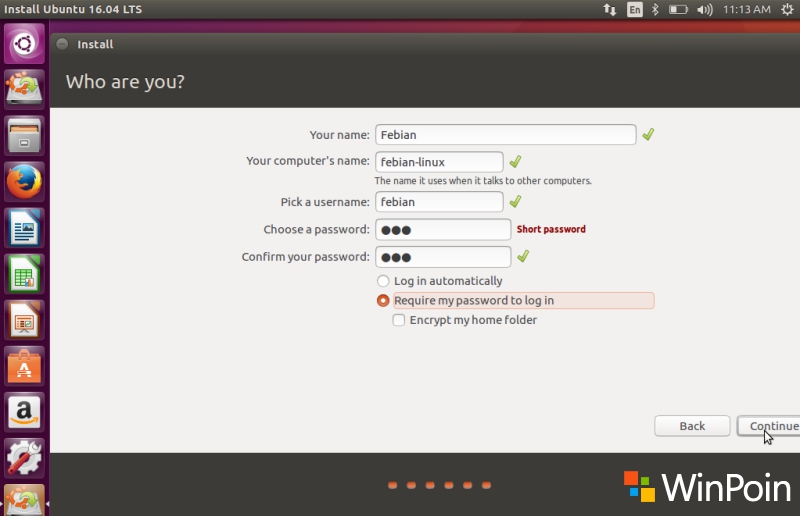
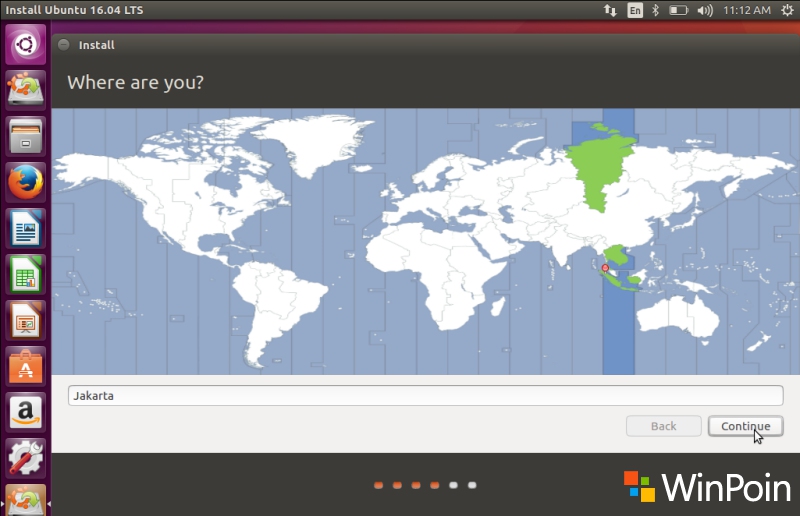
Pilih Bahasa


Centang keduanya untuk melakukan update ketika proses instalasi dan menginstall third party tool yang dibutuhkan dalam menjalankan multimedia dsb.


Pada bagian Installation type, pilih saja Something Else untuk memilih partisi yang sudah kita buat tadi.


Di masing-masing partisi yang sudah kita buat, pilih Change.

Setelah itu mount point partisi boot ke /boot dan centang format the partition.


Untuk partisi Swap pilih Use as Swap area


Dan untuk partisi Root silahkan di mount point ke /


Ubah Device for boot loader installation ke partisi boot, dalam contoh saya ini partisi boot adalah /dev/sda5


Setelah itu klik Install Now

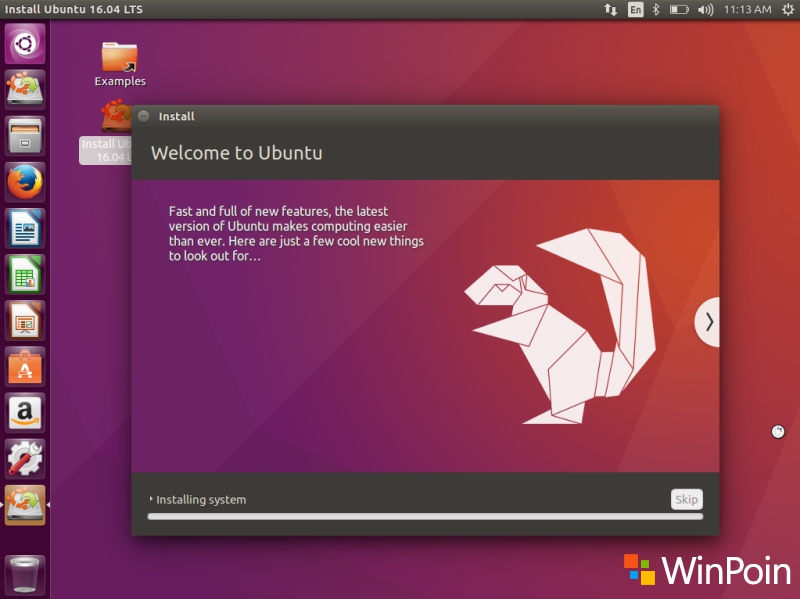
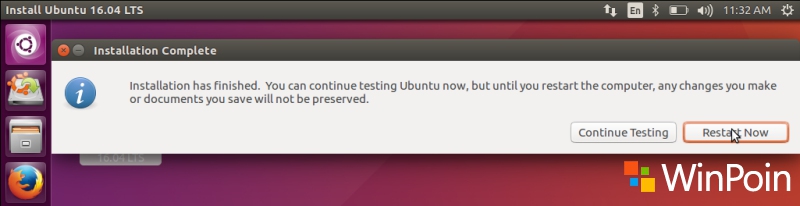
Lakukan proses instalasi seperti biasa dan restart jika proses instalasi sudah selesai.


1 of 4


Setelah restart, kamu masih belum bisa masuk ke Ubuntu 16.04 LTS karena belum ada opsi boot loader Ubuntu di MBR. Oleh karena itu langsung saja masuk ke Windows 10 terlebih dahulu, lalu buka EasyBCD yang sudah kamu download sebelumnya.

Setelah itu buka EasyBCD dan buat entry baru untuk menambahkan opsi Ubuntu 16.04 LTS. Caranya klik saja Add New Entry > Linux/BSD > Pilih GRUB (Legacy) di bagian Type -> Isikan Ubuntu 16.04 LTS di bagian Name -> dan pada bagian drive, pilih partisi Boot tempat boot loader Ubuntu telah terinstall. Jika sudah, klik Add Entry.


Di menu entries, pastikan hasilnya seperti ini


Setelah itu restart PC, dan kamu akan disuguhi opsi booting ke Windows 10 atau Ubuntu 16.04 LTS seperti ini.


Pilih Ubuntu 16.04 LTS untuk masuk ke Ubuntu. Dan inilah hasilnya.


That’s it.


Langkah ini terlihat lebih panjang, tetapi percayalah dengan cara ini bakal meminimalisir permasalahan kedepannya.

Contohnya jika ada update mayor Windows 10, atau update mayor Ubuntu 16.04 LTS, maka permasalahan seperti bootloader yang kereplace bisa diminimalisir. Apalagi kan update mayor Windows 10 Redstone (Anniversary Update) segera dirilis dalam waktu dekat.

Kalaupun sampai ada masalah di bootloader karena suatu hal, maka memperbaikinya sangat mudah karena tinggal memasukkan lagi entry boot melalui EasyBCD di Windows.

Itulah kelebihannya jika bootloader Windows dan Ubuntu dipisahkan dalam partisi yang berbeda.


Selamat mencoba.
source : winpoin.com

Pengertian 7 OSI Layer dan TCP/IP Beserta Fungsinya

Kali ini Saya akan membahas Pengertian dan Fungsi dari 7 lapisan Open Systems Interconnect (7 OSI layer).
Dahulu ketika OSI belum digunakan, perangkat komunikasi yang berasal dari vendor berbeda tidak dapat saling berkomunikasi. Alat komunikasi yang diciptakan oleh IBM tidak dapat berkomunikasi dengan vendor lain. Sehingga dibentuklah standard OSI.
Pengertian OSI Layer

OSI adalah standar komunikasi yang diterapkan di dalam jaringan komputer. Standar itulah yang menyebabkan seluruh alat komunikasi dapat saling berkomunikasi melalui jaringan. Model referensi OSI (Open System Interconnection) menggambarkan bagaimana informasi dari suatu software aplikasi di sebuah komputer berpindah melewati sebuah media jaringan ke suatu software aplikasi di komputer lain. Model referensi OSI secara konseptual terbagi ke dalam 7 lapisan dimana masing-masing lapisan memiliki fungsi jaringan yang spesifik. Model Open Systems Interconnection (OSI) diciptakan oleh International Organization for Standardization (ISO) yang menyediakan kerangka logika terstruktur bagaimana proses komunikasi data berinteraksi melalui jaringan. Standard ini dikembangkan untuk industri komputer agar komputer dapat berkomunikasi pada jaringan yang berbeda secara efisien.

Terdapat 7 layer pada model OSI. Setiap layer bertanggungjawab secara khusus pada proses komunikasi data. Misalnya, satu layer bertanggungjawab untuk membentuk koneksi antar perangkat, sementara layer lainnya bertanggungjawab untuk mengoreksi terjadinya “error” selama proses transfer data berlangsung.

Model Layer OSI dibagi dalam dua group: “upper layer” dan “lower layer”. “Upper layer” fokus pada applikasi pengguna dan bagaimana file direpresentasikan di komputer. Untuk Network Engineer, bagian utama yang menjadi perhatiannya adalah pada “lower layer”. Lower layer adalah intisari komunikasi data melalui jaringan aktual.

Tujuan utama penggunaan model OSI adalah untuk membantu desainer jaringan memahami fungsi dari tiap-tiap layer yang berhubungan dengan aliran komunikasi data. Termasuk jenis-jenis protokol jaringan dan metode transmisi.

Fungsi  7 Layer OSI, berikut adalah nama-nama layer tersebut :

7. Aplication Layer :
Lapisan ke-7 ini menjelaskan spesifikasi untuk lingkup dimana aplikasi jaringan berkomunikasi dg layanan jaringan. Menyediakan jasa untuk aplikasi pengguna. Layer ini bertanggungjawab atas pertukaran informasi antara program komputer, seperti program e-mail, dan service lain yang jalan di jaringan, seperti server printer atau aplikasi komputer lainnya. Berfungsi sebagai antarmuka dengan aplikasi dengan fungsionalitas jaringan, mengatur bagaimana aplikasi dapat mengakses jaringan, dan kemudian membuat pesan-pesan kesalahan.
Protokol yang berada dalam lapisan ini :
1. HTTP (Hyper Text Transfer Protocol )
Protokol yang dipergunakan untuk mentransfer dokumen dan web dalam sebuah web browser, melalui www. HTTP juga merupakan protokol yang meminta dan menjawab antar klien dan server.
2. FTP (File Transfer Protokol)
Protokol internet yang berjalam dalam layer aplikasi yang merupakan standar untuk mentransfer file komputer antar mesin-mesin dalam sebuat jaringan internet.
3. NFS (Network File system)
Jaringan protokol yang memungkinkan pengguna di klien komputer untuk menngakses file melalui jaringan dengan cara yang sama dengan bagaiman penyimpanan lokal yang diaksesnya.
4. DNS (Domain Name System)
Protokol yang digunakkan untuk memberikan suatu nama domain pada sebuah alamat IP agar lebih mudah diingat.
5. POP3 (Post Office Protocol)
Protokol yang digunakan untuk mengambil mail dari suatu mail transfer agent yang akhirnya mail tersebut akan di dowbload kedalam jaringan local.
6. MIME (Multipurpose Internet Mail Exension)
Protokol yang digunakan untuk mengirim file binary dalam bentuk teks.
7. SMB (Server Messange Block)
Protokol yang digunakan untuk mentransfer server-server file ke DOS dan Windows.
8. NNTP (Network News Transfer Protocol)
Protokol yang digunakan untuk menerima dan mengirim newsgroup.
9. DHCP (Dynamic Configuration Protocol)
Layanan yang memberikan no IP kepada komputer yang meminta nya secara otomatis.

6. Presentation Layer :
Lapisan ke-6 ini berfungsi untuk mentranslasikan data yang hendak ditransmisikan oleh aplikasi ke dalam format yang dapat ditransmisikan melalui jaringan.
Protokol yang berada dalam level ini :
1. TELNET
Protokol yang digunakan untuk akses remote masuk ke suatu host, data berjalan secara lain teks.
2. SMTP (Simple Mail Transfer Protocol)
Salah satu protokol yang biasa digunakan dalam pengiriman e-mail di internet atau untuk mengirimkan data dari komputer pengirim e-mail ke server e-mail penerima.
3. SNMP (Simple Network Management Protocol)
Protokol yang digunakan dalam suatu manajemen jaringan.

5. Session layer:
Lapisan ke-5 ini berfungsi untuk mendefinisikan bagaimana koneksi dapat dibuat, dipelihara, atau dihancurkan. Selain itu, di level ini juga dilakukan resolusi nama.
Protokol yang berada dalam lapisan ini :
1. NETBIOS
Berfungsi sebagai penyiaran pesan maksud nya memungkinkan user mengirim pesan tunggal secara serempak ke komputer lain yang terkoneksi.
2. NETBEUI (NETBIOS Extended User Interface)
Berfungsi sama dengat NETBIOS hanya sedikit di kembangkan lagi dengan menambahkan fungsi yang memungkinkan bekerja dengan beragam perangkat keras dan perangkat lunak.
3. ADSP (AppleTalk Data Stream Protocol)
Berfungsi protokol ini memantau aliran datadiantara dua komputer dan untuk memeriksa aliran data tersebut tidak terputus.
4. PAP (Printer Access Protocol)
Berfungsi printer Postscript untuk akses pada jaringan AppleTalk dan untuk mengendalikan bagaimana pola komunikasi antar node.
5. SPDU (Session Protokol Data unit)
Berfungsi mendukung hubungan antara dua session service user.
6. RCP

4. Transport layer :
Lapisan ke-4 ini berfungsi untuk memecah data ke dalam paket-paket data serta memberikan nomor urut ke paket-paket tersebut sehingga dapat disusun kembali pada sisi tujuan setelah diterima. Selain itu, pada level ini juga membuat sebuah tanda bahwa paket diterima dengan sukses (acknowledgement), dan mentransmisikan ulang terhadp paket-paket yang hilang di tengah jalan.
Protokol yang berada dalam lapisan ini :
1. TCP (Trasmission Control Protocol)
Protokol yang menyediakan layanan penuh lapisan transport untuk aplikasi.
2. UDP (User Datagram Protocol)
Protokol connectionless dan proses-to-procces yang hanya menambahkan alamat port, cheksum error control dan panjang informasi data pada layer di atasnya.

3. Network layer :
Lapisan ke-3 ini berfungsi untuk mendefinisikan alamat-alamat IP, membuat header untuk paket-paket, dan kemudian melakukan routing melalui internetworking dengan menggunakan router dan switch layer-3.
Protokol yang berada dalam lapisan ini :
1. IP (Internetworking Protocol)
Mekanisme transmisi yang digunakan untuk menstransportasikan data dalam-dalam paket yang disebut datagram.
2. ARP (Address Resulotion Protocol)
Protokol yang digunakan untuk mengetahui alamat IP berdasarkan alamat fisik dari sebuah komputer.
3. RARP (Reverse Address Resulotion Protocol)
Protokol yang digunakan untuk mengetahui alamat fisik melalui IP komputer.
4. ICMP (Internet Control Message Protocol)
Mekanisme yang digunakan oleh sejumlah host untuk mengirim notifikasi datagram yang mengalami masalah pada hostnya.
5. IGMP (Internet Group Message Protocol)
Protokol yang digunakan untuk memberi fasilitas message yang simultan kepada group penerima.

2. Data-link layer :
Lapisan ke-2 ini berfungsi untuk menentukan bagaimana bit-bit data dikelompokkan menjadi format yang disebut sebagai frame. Selain itu, pada level ini terjadi koreksi kesalahan, flow control, pengalamatan perangkat keras (seperti halnya Media Access Control Address (MAC Address)), dan menetukan bagaimana perangkat-perangkat jaringan seperti hub, bridge, repeater, dan switch layer 2 beroperasi. Spesifikasi IEEE 802, membagi level ini menjadi dua level anak, yaitu lapisan Logical Link Control (LLC) dan lapisan Media Access Control (MAC).
Protokol yang berada dalam lapisan ini :
1. PPP (Point to Point Protocol)
Protokol yang digunakan untuk point to point pada suatu jaringan.
2. SLIP (Serial Line Internet Protocol)
Protokol yang digunakan untuk menyambung serial.

1. Physical layer :
Lapisan ke-1 ini berfungsi untuk mendefinisikan media transmisi jaringan, metode pensinyalan, sinkronisasi bit, arsitektur jaringan (seperti halnya Ethernet atau Token Ring), topologi jaringan dan pengabelan. Selain itu, level ini juga mendefinisikan bagaimana Network Interface Card (NIC) dapat berinteraksi dengan media kabel atau radio.
Protokol yang berada dalam lapisan ini :
Tidak mempunyai protokol yan spesifik di layer ini, bertanggung jawab atas proses data menjadi bit dan mentransfernya melalui media, seperti kabel, dan menjaga koneksi fisik antar sistem, pada layer ini hanya mengirimkan bit bit data.

Layer TCP/IP

Arsitektur TCP/IP tidaklah berbasis model referensi tujuh lapis OSI, tetapi menggunakan model referensi DARPA. Seperti diperlihatkan dalam diagram di atas, TCP/IP mengimplemenasikan arsitektur berlapis yang terdiri atas empat lapis.

Empat lapis ini, dapat dipetakan (meski tidak secara langsung) terhadap model referensi OSI. Empat lapis ini, kadang-kadang disebut sebagai DARPA Model, Internet Model, atau DoD Model, mengingat TCP/IP merupakan protokol yang awalnya dikembangkan dari proyek ARPANET yang dimulai oleh Departemen Pertahanan Amerika Serikat.

Berikut adalah macam-macam Layer TCP/IP , yaitu :

4. Application
Berfungsi menyediakan servis-servis terhadap software-software yang berjalan pada komputer. Protokol-protokol yang beroperasi pada Application Layer: HTTP, FTP, POP3, SMTP, dll.

3. Transport
Transport Layer berfungsi menyediakan servis yang akan digunakan oleh Application Layer. Mempunyai 2 protokol utama yaitu TCP dan UDP.

2. Internet
Internet Layer memiliki fungsi sebagai penyedia fungsi IP Addressing, routing, dan menentukan path terbaik. Internet Layer memiliki 1 protokol yaitu TCP/IP.

1. Network Access
Berfungsi mendefinisikan protokol-protokol dan hardware-hardware yang digunakan dalam pengiriman data. Pada layer ini terdapat protokol-protokol seperti ethernet pada LAN, PPP pada WAN, dan juga Frame Relay.

Diagnosa kerusakan hardware dan peripheral

Diagnosa kerusakan hardware dan peripheral

troubleshooting komputer

Diagnosa Permasalahan Pada PC dan Cara Mengatasinya

1. Masalah pada Motherboard

 Gejala : Setelah dihidupkan, tidak ada tampilan di monitor, lampu indikator (led) di panel depan menyala, lampu indikator (led) monitor berkedip-kedip, kipas power supply dan kipas procesor berputar, tidak ada suara beep di speaker.

Solusi : Langkah pertama lepas semua kabel power yang terhubung ke listrik, kabel data ke monitor, kabel keyboad/mouse, dan semua kabel yang terhubung ke CPU, kemudian lepas semua sekrup penutup cashing. Dalam keadaan casing terbuka silahkan anda lepaskan juga komponen-komponen lainnya, yaitu kabel tegangan dari power supply yang terhubung ke Motherboard, harddisk, floppy, hati-hati dalam pengerjaannya jangan terburu-buru. Begitu juga dengan Card yang menempel pada Mboard (VGA, Sound atau Card lainnya).

2. Masalah pada Harddisk
Gejala : Pada saat CPU dinyalakan kemudian melakukan proses Post setelah itu proses tidak berlanjut dan diam beberapa saat tidak langsung masuk ke operating system, dan kemudian di layar monitor ada pesan “harddisk error, harddisk Failur, setelah itu muncul pesan “press F1 to continou” setelah kita menekan tombol F1 tidak masuk Operating system dan muncul pesan “Operating system not found”.

Solusi : Periksa kabel tegangan.

3. Mengatasi Masalah Pada CD/DVD/ROM/RW

Gejala : Jenis kerusakan yang biasa ditemui :
1. Tidak terdeteksi di windows
2. Tidak bisa keluar masuk CD
3. Tidak bisa membaca/menulis/hanya bisa membaca saja. (CD)
4. Tidak bisa membaca/menulis/write protect (Floppy disk)[/QUOTE] [QUOTE]

Solusi :
1) Periksa kabel data dan kabel tegangan yang masuk ke CD-floppy, perikas di setup bios apakah sudah dideteksi? sebaiknya diset auto. Periksa apakah led menyala, jika tidak kerusakan di Controllernya.
2) Kerusakan ada pada mekanik motor atau karet motor.
3) Kerusakan Biasanya pada optik, tetapi ada kemungkinan masih bisa diperbaiki dengan cara men-set ualng optik tersebut.
4) Head Kotor, bisa dibersihkan menggunakan Cutenbud.
 
4. Masalah BIOS

Gejala : Hati-hati dalam Update Bios, ketika meng-Update anda keliru memilih versi Bios, PC jadi tidak jalan bahkan anda tidak dapat masuk ke BIOS.[/QUOTE] [QUOTE]

Solusi : Biasanya Update tidak dapat dibatalkan, hanya jenis Motherboard tertentu yang memiliki backup BIOS pada Chip-nya, Disitu tersimpan jenis asli BIOS yang tidak dapat dihapus, untuk dapat merestore-nya anda tinggal memindahkan Posisi Jumper khusus yang biasanya sudah ada petunjuk di buku manualnya. Kemudian hidupka PC dan tunggu 10 detik, BIOS yang asli telah di Restore, kembalikan Posisi Jumper pada posisi semula, dan PC siap dijalankan kembali. Jika Motherboard tidak memiliki pasilitas tersebut, Chip BIOS harus dikirim ke Produsen, Jenis BIOS dapat anda lihat di buku manualnya.

5. Batrey CMOS Rusak / Lemah
Gejala : Muncul Pesan CMOS Checksum Vailure / Batrey Low, diakibatkan tegangna yang men-supply IC CMOS/BIOS tidak normal dikarenakan batrey lemah, sehingga settingan BIOS kembali ke Default-nya/setingan standar pabrik, dan konfigurasi Hardware harus di Set ulang.

Solusi : Segera Ganti Batrey nya.

6. Masalah pada system CPU
Gejala : CPU yang sering Hang??
Solusi : Ada beberapa faktor terjadi hanging diantaranya : Ada BadSector di Harddisk, Ada Virus, Ada masalah di Hardware seperti Memory Kotor/Rusak, MBoard Kotor/Rusak, Cooling Fan perputaran fan nya sudah lemah, Power Supply tidak stabil, sebaiknya jangan dipaksakan untuk digunakan karena akan berakibat lebih fatal.

7. Komputer Tidak Mau Hidup
Cara Mengatasinya : – Cek koneksi kabel (dari power outletnya ke tombol power pada PC) – Cek apakah stabilizer berfungsi atau tdak (jika memakai stabilizer) – Cek kabel power pada CPU – Jika masih juga tidak mau hidup permasalahanya mungkin terletak pada power supply atau MB.

8. Komputer Mau Hidup Tetapi Tidak Mau Booting
Cara Mengatasinya : Kenali Terlebih dahulu Bunyi Beep :
Beep 1 kali saja Tanda bahwa kondisi komputer baik
Beep 1 kali, panjang Terdapat problem di memory
Beep 1 kali panjang dan 3 kali pendek Kerusakan di VGA card
Beep 1 kali panjang dan 2 kali pendek Kerusakan di DRAM parity
Beep terus menerus Kerusakan di modul memory atau memory video – Cek dengan menggunakan software dianosa seperti sisoft sandra, PC mark04, PC mark05 dll.

9. Komputer Mau Booting Tetapi Selalu “Safe Mode“ (untuk masuk ke safe mode tekan F8)
Cara Mengatasinya : – restart kembali komputer anda – jika masih trouble instal ulang windows anda – jika masih safe mode juga, berarti HD anda bermasalah cek dengan : scan disk.

10. Komputer Sering Hang
Cara Mengatasinya:- Disebabkan software mengalami crash – tekan ctrl + alt + del >start Taks Manager > klik End task pada program yang “Not Responding” – tekan tombol restart pada CPU
– Disebabkan hardware mengalami konflik (adanya penambahan hardware baru) – konflik antar hardware sering terjadi pada sistem operasi windows – install ulang windows anda, tetapi yang perlu diingat sebelum reinstall windows anda, lepaskan dulu hardware baru anda – jalankan fasilitas “add new“ hardware yang terdapat pada control panel.

11. Keyboard Tidak Dikenali Oleh Komputer
Cara Mengatasinya – cek apakah keyboard anda sudah terpasang dengan benar – jika sudah tapi masih juga keyboard tidak terdeteksi maka kemungkinan keyboard anda bermasalah. – coba ganti keyboard anda, jika sudah diganti tapi juga masih bermasalah maka kemungkinan besar yang rusak adalah di bagian port keyboard di MB anda. – Jika memang Sudah di Ganti Keyboard Baru tapi tetap tidak terdeteksi Juga Coba Ganti dengan Keyboard USB dan apabila tidak terdeteksi Juga berarti ada yang salah Pada sitem Windows Sobat.

12. Pointer Mouse Selalu Meloncat-Loncat
Cara Mengatasinya – mouse kotor segera di Bersihkan (khususnya pada sensor mouse).

13. Komputer Sering Crash
Cara Mengatasinya : – cek semua posisi kabel, hardware, dan juga tegangan pada casing, cek suhu pada CPU dan jua cek ram, processor dan juga vga.

14. Bila Produsen MetherBoard(MB) Tidak Diketahui
Cara Mengatasinya : – buka casing, dan cek CPU anda biasanya sebuah MB memiliki label produsen yang sekaligus berisi spesifikasi tipe Mbnya. – Lihat pada manual book – Cari data Mb lewat internet, cocokan ID yang tercetak pada sticker board denan daftar yang terdapat pada situs http://transition.fcc.gov/oet/ea/fccid/, dan cari daftar nomor ID yang dikeluarkan oleh lembaga perijinan untuk perangkat elektonik di Amerika – Gunakan software analisa, seperti sandra99 dll.

15. Lupa Password BIOS
Cara Mengatasinya : – Cabut batterey cmos pada cpu – Atau dengan cara emncoba menebak beberapa password default untuk beberapa produsen bios misalkan AMI dan AWARD (contoh : A.M.I, AMI, AMI_SW, ALLY, 589589 dll).

16. Jam dan setting tanggal BIOS Selalu Berubah-Rubah
Cara Mengatasinya : – batteray cmos sudah tidak berfungsi (mati), ganti dengan batteray yang baru.

17. Menambah Perangkat Hardware Baru, Tapi Tidak Terdeteksi Oleh BIOS
Cara Mengatasinya : – Kemungkinan besar bios anda sudah kuno sehingga tidak dapat mendeteksi hardware yang baru, maka segera update bios anda (bisa download melalui internet, mis : www.windrivers.com).

18. Melacak Kerusakan Card Pada MB
Cara Mengatasinya : – cobalah dengan mencabut dan menancapkan beberapa card pada MB anda – jika booting berhasil maka card anda tidak bermasalah begitu juga sebaliknya.

19. Pasang Processor Baru Tp Tidak Terdeteksi
Cara Mengatasinya : – cek apakah anda sudah memasang processor denan benar – cek apakah posisi jumper pada processor sudah benar (tentang jumper pada processor bisa anda priksa pada manual booknya).

20. Crash Setelah Memasang RAM Baru
Cara Mengatasinya : – kemungkinan ram yang anda pasang tidak kompatibel dengan komputer anda (cabut ram tersebut).

21. Menambah RAM Tapi Tidak Terdeteksi
Cara Mengatasinya : – Lakukan pengecekan seperti ketika kasus sebelumnya – Pastikan slot yan dipakai sesuai, misalnya : SD RAM memiliki slot yang hampir sama dengan RD RAM tetapi RD RAM, tidak bisa terdeteksi meskipun bisa dipasang pada slot jenis SD RAM.

22. Setelah Menambah RAM Proses Komputer Manjadi Semakin Lambat
Cara Mengatasinya : – perhatikan batas kapasitas ram anda, misalnya ram jenis EDO batas maksimalnya adalah 64 MB, maka ketika dipaksakan untuk ditambah maka komputer anda menjadi semakin lambat.

23. Virtual Ram
Cara Mengatasinya : – klik kanan icon My computer, pilih propertis, kemudian pilih tab performance dan klik VIRTUAL MEMORY – pilih item let me specify my own virtual memory setting (pilih HD yang akan digunakan sebagai virtual memory) – klik OK.

24. Monitor Tidak Mau Nyala
Cara Mengatasinya : – pastikan semua kabel power maupun konektor yang berhubungan dengan monitor ok – pastikan juga pin yang ada pada port VGA masuk dengan sempuran tidak ada yang bengkok apalagi tidak masuk semua/salah satu pin ke port VGA – pastikan juga VGA card anda ok.

25. Monitor Menjadi Gelap Saat Loading Windows
Cara Mengatasinya : – kemungkinan disebabkan karena setup driver untuk monitor tidak tepat(setting frekuensinya terlalu tinggi) – masuk dulu ke dalam kondisi safe mode (tekan F8) – install ulang driver VGAnya.
CARA MERUBAH SMADAV MENJADI PRO

CARA MERUBAH SMADAV MENJADI PRO

Cara Mengubah Smadav Free Menjadi Pro - Kali ini saya akan berbagi cara mengubah dari Smadav Free menjadi Smadav Pro, Apa sih keuntungannya Smadav Pro ? Pokoknya Smadav Pro lebih baik daripada Smadav Free. Oke langsung saja.

Caranya :
Buka Smadav ▹ Klik tab Settings ▹ General Settings ▹ Tuliskan Salah satu Nama dan Key di bawah ini :


Nama : Cyber Kazuya
Key : 993899908686

Nama : RyoryTK
Key : 775277734641

Nama : www.kazuya.us
Key : 993899526462

Nama : kakiteng
Key : 995299086052

Nama : xeandry
Key : 775677855929

Nama : vivian.kazuya.us
Key : 991999565066

Nama : Q Ry Kazuya
Key : 771277692496

Nama : Cyber Share
Key : 995299706010

Jika Sudah Klik Register.

MEMPERCEPAT KIERJA PC HINGGA 200%

Terdapat banyak sekali cara untuk mempercepat kinerja Windows XP. Pada umumnya komputer yang telah dijalankan selama berbulan-bulan tanpa adanya tweaking atau maintenance sama sekali akan membuat kinerjanya menjadi lambat. Banyak hal yang menyebabkan menurunnya kinerja Windows XP pada komputer anda, seperti: menumpuknya sampah registry, program start-up yang berlebihan, terkena virus, penggunaan theme khusus yang memberatkan, program yang berlebihan dan banyak lagi.
Pada tulisan kali ini akan dibahas Trik lengkap cara mempercepat Windows XP hingga 200%. Kumpulan trik yang dijelaskan dalam tulisan ini adalah gabungan dari banyak tutorial dan cara mempercepat Kinerja Windows yang dikumpulkan dari banyak sumber menjadi satu.
Trik-Lengkap-Cara-Mempercepat-Windows-XP-Hingga-200%Secara mendasar, untuk mempercepat Windows XP dapat dilakukan melalui 5 cara yang berbeda:
  1. Modifikasi Registry
  2. Optimasi Fitur, Layanan dan Visual
  3. Optimasi Harddisk
  4. Software Tweaking
  5. Hardmod / Overclocking ( tidak disarankan )
Pada tulisan kali ini akan menggabungkan kelima poin diatas agar dapat mendapatkan hasil maksimal.

Mempercepat XP – Registry

Download file berikut: Korek Windows
Fungsi file ini akan dijelaskan lebih lanjut pada tulisan dibawah
Registry adalah kumpulan parameter atau settingan yang mengatur  system dan aplikasi yang terdapat pada Windows XP. Untuk mengakses Registry Editor adalah melalui Start Menu > Run. Kemudian ketikkan regedit lalu tekan Enter. Sebelum memulai melakukan modifikasi pada registry ini ada baiknya anda melakukan back-up registry terlebih dahulu. Tutorial Cara Back-up / Restore Registry Windows

Mempercepat Waktu Booting

Bebebapa versi build pada Windows sudah mengaktifkan fitur ini secara otomatis, namun terdapat beberapa versi yang belum mengaktifkannya. Trik ini bekerja dengan melakukan defrag pada saat komputer melakukan proses booting serta menata file-file yang relevan untuk diurutkan dengan proses booting.
  1. Masuk ke registry editor ( Start Menu > Run. Lalu ketikkan regedit kemudian Enter )
  2. Lalu kebagian: HKEY_LOCAL_MACHINE\SOFTWARE\Microsoft\Dfrg\BootOptimizeFunction
  3. Temukan tulisan ‘Enable’ pada layar dibagian kanan, lalu klik 2x pada tulisan tersebut dan ketik Y lalu Ok.

Mempercepat Akses Folder

Bila komputer anda mempunya banyak sekali folder dan sub-folder trik ini dapat bermanfaat untuk mempercepat akses folder tersebut dengan merubah fitur Last Access Update pada registry
  1. Masuk ke registry editor
  2. Lalu kebagian: HKEY_LOCAL_MACHINE\System\CurrentControlSet\Control\FileSystem
  3. Arahkan kursor mouse bagian kanan layar registry ditempat yang kosong, klik kanan pilih New > DWORD Value
  4. Lalu beri nama: NtfsDisableLastAccessUpdate dan klik OK
  5. Klik 2x pada value yang baru dibuat tersebut dan beri nilai 1
  6. Klik Ok

Mempercepat Loading Windows Menu

Trik ini berfungsi untuk mempercepat respon windows terhadap klik menu. Bila Windows anda seringkali terlambat respon dalam memunculkan menu setelah diklik, maka cobalah trik berikut:
  1. Masuk ke registry editor
  2. Lalu kebagian: HKEY_CURRENT_USER\Control Panel\Desktop
  3. Klik 2x pada tulisan MenuShowDelay pada layar sebelah kanan dan isikan angka 0
  4. Klik Ok

Mempercepat Shutdown Windows XP

Trik ini berfungsi untuk mempercepat proses shutdown pada windows
  1. Masuk ke registry editor
  2. Lalu kebagian HKEY_CURRENT_USER\Control Panel\Desktop
  3. Klik 2x pada tulisan WaitToKillAppTimeout pada sebelah kanan layar, lalu isikan angka 1000. kemudian klik Ok
  4. Klik 2x pada tulisan HungAppTimeout, dan isikan angka 100
  5. Klik Ok

Bersihkan dll Dari RAM

dll pada RAM berfungsi untuk menyimpan proses sementara yang dijalankan oleh RAM pada aktivitas sebelumnya. Sehingga kebutuhan RAM anda tetap terpakai untuk kebutuhan ‘cadangan’ pada dll ini. Untuk membersihkan dll dari RAM sehingga kebutuhan memori anda dapat selalu dalam keadaan maksimal dapat melakukan sedikit perubahan pada registry
  1. Masuk kebagian registry
  2. Lalu kebagian: HKEY_LOCAL_MACHINE/software/microsoft/windows/current version/explorer
  3. Lalu klik Edit > New > Key. Dan beri nama key dengan AlwaysUnloadDLL. Klik Ok
  4. Kemudian klik 2x pada key yang baru dibuat tersebut dan isikan angka 1
  5. Klik Ok

Mengoptimalkan Memory RAM

Trik berikut ini dapat melengkapi trik diatas untuk mengoptimalkan manajemen pemakaian RAM pada Windows anda.
  1. Masuk kebagian registry
  2. Lalu kebagian HKEY_LOCAL_MACHINE/system/current control set/control/session manager/memory management
  3. Kemudian klik 2x pada bagian DisablePagingExecutive dan beri angka 1
  4. Klik Ok

Mengoptimalkan Harddisk

Fungsi ini untuk meng-optimalkan harddisk. Windows melakukan fungsinya untuk menata ulang file-file didalam boot sector pada saat komputer anda dalam keadaan idle / standby sehingga untuk kedepannya, harddisk anda dapat berfungsi lebih optimal dan cepat. Cara menambahkan fitur ini kedalam registry adalah:
  1. Masuk kebagian registry
  2. Lalu kebagian: HKEY_LOCAL_MACHINE/software/microsoft/wondows/current vesion/optimal layout
  3. Kemudian pada sebelah kanan layar registry klik kanan dan pilih New > DWORD Value
  4. Lalu beri nama dengan EnableAutoLayout dan isikan angka 1

Mempercepat Shutdown

Trik ini berfungsi untuk mempercepat waktu tunggu yang diperlukan pada saat melakukan shutdown. Terkadang komputer anda menjadi lambat pada saat ingin melakukan shutdown karena sistem pada Windows sedang melakukan End Process pada aplikasi yang sedang dijalankan. Melalui trik ini Windows akan mematikan program tersebut secara otomatis tanpa menutupnya satu persatu.
  1. Masuk kebagian registry
  2. Lalu kebagian: HKEY_LOCAL_MACHINE/system/control set 001/control
  3. Klik 2x pada bagian waitToKillServicesTimeOut lalu ketikkan 100
  4. Lalu Ok

Menonaktifkan Fungsi Animasi

Fungsi animasi atau visual effect pada Windows memang memperindah tampilan, namun dengan mematikan semua fungsi animasi dapat membuat kinerja Windows anda menjadi lebih cepat. Cara menonaktifkan fungsi animasi adalah:
  1. Masuk kebagian registry
  2. Lalu kebagian: HKEY_CURRENT_USER/Control Panel/Desktop/Window Metrics
  3. Klik 2x pada bagian min animate yang terdapat pada sebelah kanan layar, dan isikan angka 0
  4. Lalu Ok

Mengaktifkan Auto End Task

Fungsi Auto End Task berfungsi untuk menutup secara otomatis program-program pada saat komputer ingin di shut down. Cara mengaktifkan perintah ini adalah:
  1. Masuk kebagian registry
  2. Lalu kebagian: HKEY_CURRENT_USER/Control Panel/Desktop
  3. Klik 2x pada bagian AutoEndTask yang terdapat pada sebelah kanan layar, dan isikan angka 1
  4. Lalu Ok

Tambah Cache NTFS

Perintah pada registry ini berfungsi untuk menambah kapasitas Cache pada Harddisk.
  1. Masuk kebagian regedit
  2. Lalu kebagian: HKEY_LOCAL_MACHINE/system/current control set/control/file system
  3. Pada sebelah kanan layar, klik kanan > pilih New > DWORDValue. dan beri nama NtfsMftZoneReservation. Lalu Ok
  4. Klik 2x pada value tersebut, dan isikan angka 2
  5. Klik Ok

Optimasi Prefetcher

Fungsi registry ini berfungsi untuk mensetting ulang cache pada aplikasi sehingga akan berefek mengurangi waktu loading pada aplikasi yang diklik. Cara memodifikasi fungsi ini adalah melalui:
  1. Masuk kebagian regedit
  2. Lalu kebagian: HKEY_LOCAL_MACHINE\SYSTEM\CurrentControlSet\Control\SessionManager\MemoryManagement\PrefetchParameters\EnablePrefetcher
  3. Perhatikan pada bagian EnablePrefetcher tersebut. Anda dapat klik 2x pada tulisan tersebut dan beri salah satu nilai berikut: 0 (untuk mematikan fungsi ini), 1 (fungsi App Launch Prefetch), 2 (Boot Prefetch), 3 ( keduanya )
  4. Isikan angka 3 disana. Lalu Ok
Catatan: Demikianlah langkah-langkah untuk mempercepat Windows XP melalui registry. Bila anda merasa sedikit enggan untuk melakukannya satu persatu, anda dapat mendownload file korek registry.reg yang disediakan pada link diatas. Semua parameter diatas sudah dimasukkan kedalam file korek registry.reg tersebut dan disimpan kedalam format .reg sehingga anda tinggal mengklik 2x file tersebut untuk mengaplikasikan semua tutorial diatas kedalam komputer anda.

Mempercepat XP – MsConfig

Msconfig adalah menu yang berisi berbagai settingan diantaranya program startup, opsi booting dan fitur-fitur layanan pada Windows. Beberapa layanan pada msconfig ini ada yang penting dan tidak terlalu penting. Dengan menonaktifkan beberapa layanan yang terdapat pada bagian ini dapat sedikit meningkatkan kecepatan Windows XP.

Fitur Services

Fitur service ini disediakan Windows untuk kepentingan user serta untuk memenuhi beberapa kepentingan. Namun terkadang fitur-fitur tersebut jarang terpakai dan tetap menggunakan resource memory komputer. Oleh karena itu ada baiknya anda mematikan beberapa fitur services tersebut.
Masuk ke bagian ‘System Configuration’ melalui: Start Menu > Run. Lalu ketikkan msconfig dan tekan Enter
Kemudian ke klik tab bagian Services dan matikan beberapa fitur disana yang kiranya jarang terpakai. Beberapa diantaranya yang dapat dimatikan (non-centang) adalah:
  • AlerterClipbook
  • Computer Browser (bila komputer pribadi anda tidak tersambung ke internet)
  • Distributed Link Tracking Client
  • Fast User Switching
  • Help and Support
  • Human Interface Access Devices
  • Indexing Service
  • IPSEC Services
  • Messenger
  • Netmeeting Remote Desktop Sharing
  • Portable Media Serial Number
  • Remote Desktop Help Session Manager
  • Remote Procedure Call Locator
  • Remote Registry
  • Remote Registry Service
  • Secondary Logon (Bila anda memiliki lebih dari satu username, maka jangan mematikan fitur ini)
  • Routing & Remote Access
  • Server
  • Telnet
  • Themes (Dengan mematikan themes akan sedikit mempercepat komputer anda, karena themes/wallpaper memakan resouce memory hingga beberapa MB) Anda dapat tetap menghidupkan opsi ini bila memang menyukai theme.
  • TCP/IP NetBIOS Helper
  • Upload Manager
  • Universal Plug and Play Device Host
  • Wireless Zero Configuration (Bila anda menggunakan wireless, jangan mematikan fitur ini)
  • Workstation

Optimasi Start Up

Pernahkah anda mendapati komputer anda menjadi sangat lambat pada saat komputer pertama kali masuk kedalam Windows XP? Hal tersebut disebabkan oleh sistem windows yang melakukan baca/load program yang sedang dijalankan secara otomatis dibalik layar, seperti Antivirus, program Chatting, downloader dan banyak lagi. Dengan menonaktifkan beberapa program startup yang tidak diperlukan, sangat ampuh dalam memaksimalkan respon pada komputer anda.
  1. Masuk ke bagian ‘System Configuration’ melalui: Start Menu > Run. Lalu ketikkan msconfig dan tekan Enter
  2. Klik Tab bagian Startup
  3. Bila anda ingin hasil yang maksimal, matikan semua tanda centang kecuali Antivirus. Semua program akan di nonaktifkan dari start up pada saat komputer dinyalakan sehingga akan mengurangi resource memory yang selalu terpakai sepanjang waktu untuk program start up tersebut.
  4. Klik Apply / Ok dan restart komputer anda.

Optimasi Swapfile

Bila komputer anda menggunakan RAM yang besar, trik ini tidak akan terlalu berpengaruh. Namun bila anda menggunakan memori yang pas-pasan terutama jika komputer anda masih tipe lama, maka trik ini dapat membantu membuat sistem anda berjalan lebih baik.
  1. Masuk ke msconfig
  2. Klik pada bagian tab System.ini
  3. Klik pada tulisan 386enh dan klik New yang terdapat pada sebelah kanan
  4. Lalu beri nama ConservativeSwapfileUsage=1
  5. Klik Apply dan Ok

Hilangkan Boot Screen Windows

Trik ini digunakan untuk menghilangkan boot screen windows agar proses booting dapat berjalan lebih cepat.
  1. Masuk ke msconfig
  2. Klik pada bagian tab BOOT.INI dan beri centang pada bagian /NOGUIBOOT
  3. Klik Apply dan Ok

Optimasi Control Panel, Harddisk, Display Properties

Matikan Prefetch

Pada langkah sebelumnya telah dijelaskan bagaimana cara memaksimalkan fungsi prefetch ini, dengan menghapus file-file sampah yang tidak diperlukan lagi.
  1. Bukalah Windows Explorer, klik kanan pada Start Menu > Explore
  2. Ketikkan C:\WINDOWS\Prefetch pada bagian address bar dan Enter
  3. Hapus semua file yang terdapat disana dan Restart PC anda.

Matikan Fasilitas Indexing Services

Fitur Indexing Services berukuran tidak besar namun keperluan memori yang digunakan cukup besar terutama jika komputer anda menggunakan RAM yang pas-pasan, fitur ini cukup membuat proses pada komputer menjadi sibuk dan lambat.
  1. Ke bagian Start Menu > Control Panel
  2. Klik Add / Remove Program
  3. Setelah itu klik pada tab bertulisan Add/Remove Windows Component dan hilangkan tanda centang pada tulisan Indexing Services
  4. Klik Next untuk memproses. Setelah selesai restart komputer anda.

Matikan Fasilitas Indexing Services 2

  1. Setelah melakukan langkah diatas
  2. Klik Ikon MyComputer
  3. Lalu klik kanan pada harddisk Drive C: > pilih Properties
  4. Matikan centang pada tulisan Allow Indexing Service to index this disk for fast file searching
  5. Klik Apply dan Ok
    (Bila muncul pesan bertulisan: Access is denied. Klik Ignore All untuk melanjutkan)
  6. Lakukan langkah diatas pada partisi harddisk lainnya.

Menonaktifkan Fitur Windows Sound

Secara default, Sistem operasi windows mengaktifkan sound/musik pada saat komputer sedang melakukan proses-proses seperti: booting, error, shutdown dll. Fitur sound tersebut meskipun jarang digunakan namun tetap menggunakan sedikit memori pada RAM untuk menjalankannya, terutama pada saat booting dan shutdown. Bila anda ingin mendapatkan hasil yang maksimal ada baiknya anda mematikan fungsi ini.
  1. Ke Start Menu > Control Panel
  2. Klik pada bagian Sound and Audio Devices
  3. Pada tab bagian Sounds pilih NoSounds yang terdapat pada kotak ‘Sound Scheme’
  4. Pada saat muncul pesan pada layar windows, pilih No dan Apply.

Mempercepat Browse File

Adakalanya Windows anda terasa lambat pada saat sedang membuka suatu file, hal ini dapat disebabkan karena windows melakukan pencarian secara otomatis folder dan printer pada jaringan yang mungkin anda akses walaupun sebenarnya tempat-tempat tersebut tidak diperlukan. Anda dapat mematikan fitur ini melalui
  1. Ke Windows Explorer
  2. Klik Folder Options
  3. Ke bagian Tab View dan hilangkan tanda centang pada Automatically search for network folders and printers
  4. Klik Ok

Ubah Format Harddisk ke NTFS

Format NTFS memiliki beberapa keunggulan dari FAT32 oleh karena itu pastikan agar harddisk anda telah berformat NTFS. Cara untuk memastikannya adalah:
Klik ikon MyComputer
Klik Kanan pada ikon Drive C: > pilih Properties
Jika harddisk anda masih berformat FAT32, anda dapat mengubahnya dengan cara:
  1. Klik Start Menu > Run > ketikkan CMD lalu tekan Enter
  2. Kemudian ketikkan Convert C: /FS:NTFS pada jendela CMD
Catatan:
  • Ada baiknya anda melakukan back-up data penting anda terlebih dahulu sebelum menjalankan trik ini
  • Pastikan agar komputer anda dalam keadaan bersih (tidak ada virus)
  • Pada saat konversi berlangsung jangan melakukan aktivitas lain

Matikan System Restore

System Restore adalah fasilitas untuk merekam pada titik dimana komputer anda masih dalam keadaan sehat. Bila komputer anda suatu saat terjadi crash atau error, maka system restore dapat membalikkannya kembali ke keadaan semula. Fitur ini sebenarnya cukup berguna. Sesungguhnya dengan mematikan fitur ini dapat memberi m,emori tambahan yang sebelumnya digunakan untuk fitur ini. Anda dapat mematikan fitur ini bila memang diinginkan.
  1. Ke bagian Control Panel
  2. Klik bagian System
  3. Ke tab bagian System Restore. beri centang pada tulisan Turn Off System Restore on all drives
  4. Klik Apply dan Ok

Optimasi Control Panel & Virtual Memori

Masih pada bagian System seperti langkah diatas, anda dapat mematikan semua fitur-fitur yang berada pada bagian system control panel tersebut seperti: System Restore, Automatic Update (lebih baik dimatikan bila anda tidak menggunakan windows original). setting ulang virtual memori yang dapat dibaca pada tulisan Cara Menambah Kapasitas Virtual Memori Pada Komputer dan meminimalkan penggunaan fungsi visual yang berlebihan untuk meningkatkan respon dari komputer. Untuk melakukan hal ini:
  1. klik pada bagian Tab Advanced > Performance dan klik Settings.
  2. Setelah jendela terbuka, centang pada pilihan ketiga yang bertulisan: adjust for best performance.
  3. Maka secara otomatis, sistem akan menghilankan semua tanda centang pada pilihan dibawahnya. Anda dapat tetap mencentang salah satu pilihan yang terdapat disana yaitu: Use Drop Shadows for Icon labels on the desktop.
  4. Klik Apply dan Ok

Optimasi Display Properties

Settingan ini dapat meningkatkan kinerja komputer dengan cukup signifikan namun sebagai konsekuensi anda harus mengorbankan segala tampilan indah yang dibawa oleh Windows XP serta rela menggunakan theme classic pada komputer anda. Anda dapat melakukan hal ini melalui 2 cara, melalui gpedit.msc atau melalui display properties.
Catatan:
Bila anda ingin melakukan tweaking ini secara ekstrim dan mendapatkan peningkatan kinerja komputer hingga 200%, silakan ikuti tahap ini atau anda bisa melewatkan bagian ini bila masih sayang dengan segala tampilan wallpaper dan theme anda :-)
Untuk mengoptimalkan fungsi theme classic dan mematikan beberapa fungsi visual yang tidak terlalu dipergunakan, langkah-langkahnya adalah:
  1. Klik kanan pada desktop > pilih properties
  2. Pada Tab bagian Theme: Pilih Windows Classic yang terdapat pada daftar list
  3. Pada Tab bagian Desktop: Matikan fungsi wallpaper.
  4. Pada Tab bagian ScreenSaver: Pilih None
  5. Pada Tab bagian Appereance: Pilih Windows Classic Syle. Klik pada tombol Effects yang terdapat pada sebelah kanan: Hilangkan semua pilihan centang yang terdapat disana.
  6. Pada Tab bagian Settings: Pilih resolusi yang sesuai dengan monitor anda (standar:1024×726). Dan pastikan pilih 32bit atau 64bit pada bagian Color Quality
  7. Klik Apply dan Ok
Trik-Lengkap-Cara-Mempercepat-Windows-XP-Hingga-200%

Hapus MyRecent Document

MyRecent Document adalah fitur pada Windows yang berisi informasi 10 dokumen terakhir yang diakses oleh pengguna komputer. Keberadaan file-file tersebut adakalanya membuat respon mouse pada start menu menjadi terhambat / lambat. Cara untuk me-nonaktifkan fitur ini dapat dilakukan melalui Group Policy:
  1. Klik Start Menu > Run. ketikkan gpedit.msc lalu tekan Enter
  2. Kemudian kebagian User Configuration > Administrative Template > Start Menu & Taskbar
  3. Klik 2x pada tulisan clear history of recently opened document on exit dan pilih enable
  4. Klik Apply dan Ok

Memaksimalkan fungsi Shutdown Dengan Ntosboot

Trik ini telah dijelaskan pada tulisan sebelumnya tentang Cara Mempercepat Booting XP dengan 2 Cara
Trik memaksimalkan fungsi shutdown dengan Ntosboot:
  1. Bukalah aplikasi Notepad anda (klik kanan > New > Text Document)
  2. Kemudian ketikkan perintah berikut: del c:windowsprefetchntosboot-*.*/q
  3. Simpanlah file notepad tersebut dengan nama: ntosboot.bat. (Untuk dapat menyimpan file dalam bentuk .bat, pada saat anda akan menyimpan file, pada kotak bagian ‘save as type’ pilih ‘amm files’ terlebih dahulu)
  4. Setelah itu klik Start Menu > Run > ketikkan gpedit.msc. Tekan Enter
  5. Setelah masuk ke jendela gpedit.msc, klik folder-folder berikut: Computer Configuration > Windows Settings > Scripts
  6. Pada jendela sebelah kanan, klik 2x pada shutdown
  7. Klik Add > kemudian browse pada file ntosboot.bat yang anda buat tadi. Klik Okcara-mempercepat-boot-windows
  8. Tutup lah jendela dan restart komputer anda.

Optimasi Fungsi IDE Harddisk

  1. Masuk kebagian Device Manager melalui Start Menu > Run. Ketikkan devmgmt.msc lalu tekan Enter
  2. Lalu klik 2x pada tulisan IDE ATA/ATAPI Controllers device
  3. Klik pada bagian Primary IDE Channel
  4. Klik pada bagian tab Advanced Settings, ubahlah Device Type menjadi None
  5. Klik Ok, dan lakukan hal yang sama pada Harddisk lainnya (Secondary IDE Channel)

Hapus file Temporary Secara Berkala

Pastikan agar anda menghapus file-file system sementara yang terdapat pada folder Temp, seminggu sekali. Cara mudah untuk menemukan file Temp adalah melalui Start menu > Run. Ketikkan %temp% dan tekan Enter. Anda boleh menghapus semua file yang terdapat disana. Anda juga dapat menggunakan software registry cleaner untuk melakukan hal ini.

Upgrade Kabel Harddisk

Untuk memaksimalkan teknologi Harddisk saat ini ada baiknya anda menggunakan kabel yang memiliki kualitas yang baik. Pastikan anda menggunakan kabel ber-type 80-wire Ultra-133 untuk semua harddisk andayang disesuaikan dengan connector yang kompatible dengan socket Master/Slave pada motherboard

Software Cleaner dan Maintenance

Salah satu faktor yang membuat kinerja Windows anda melambat salah satunya adalah karena menumpuknya sampah registry yang tidak terpakai. Susunan registry yang tidak teratur dll. Oleh karena itu sangatlah penting untuk memiliki satu atau dua software cleaner yang terinstal pada komputer anda yang dijalankan sekali seminggu untuk menjaga kondisi komputer anda agar tetap stabil dan cepat. Berikut adalah beberapa software pembersih registry yang direkomendasikan adalah:
Registry Easy – Software pembersih yang memiliki fitur yang sangat lengkap dengan kemampuan scan yang sangat baik, juga terdapat fitur untuk mempercepat koneksi internet, me-repair file .dll yang rusak, menghapus start-up yang tidak berguna, mempercepat komputer dengan settingan system mereka, dan banyak lagi.
WINASO Registry Cleaner – Memiliki fungsi yang hampir sama dengan Registry Easy namun memiliki fitur untuk men-defrag registry. Sangat baik untuk dijalankan secara rutin untuk membuat Windows XP anda tetap cepat dan stabil.
Ncleaner – Mempunyai kemampuan scan file-file sampah system yang sangat baik. Juga tersedia fitur-fitur lainnya untuk meningkatkan kinerja Windows anda.
PC-CheckUp – Software ini sangat penting oleh karena fitur defrag harddisk dan kemampuan untuk merapikan data-data logic / sector yang tidak dapat dilakukan secara manual. Juga terdapat fitur untuk membersihkan registry pada komputer anda
CCleaner - Salah satu software pembersih registry yang terkenal karena bentuknya yang simple. Software ini mempunyai 2 fitur, yaitu untuk membersihkan registry dan sampah file.
((review mengenai 5 software diatas dapat membaca artikel 5 Software Registry Cleaner Terbaik))

Demikianlah informasi tentang Trik Lengkap – Cara Mempercepat Windows XP Hingga 200% . Silakan anda terapkan semua langkah-langkah diatas pada komputer anda dan buktikan hasil pada sebelum dan sesudahnya.Tulisan ini akan terus diupdate secara berkala apabila terdapat trik lainnya yang belum terdapat didalam tulisan ini. Semoga bermanfaat :-)
BEBERAPA SOFTWARE YANG HARUS ADA DI WARNET

BEBERAPA SOFTWARE YANG HARUS ADA DI WARNET


Jangan malas membaca wahai anak bangsa, karena huruf-huruf ini tak lahir begitu saja tapi ada sejarahnya.

Posting kali ini membahas tentang software apa saja sih yang ada di warnet dari yang wajib, mubah dan haram. Walaupun saya cuma dapet ide ini dari pengalaman jadi Operator Warnet 3hari dan juga membandingkan beberapa warnet yang sering and pernah saya kunjungin di tambah hasil browsing dengan mbah google.com, saya cuma bisa memberi saran yang menurut saya baik untuk semua pengunjung warnet (ya karena saya juga sering jadi user warnet maka pernah ngrasain warnet seperti apa yang jadi idola atau tidak)

Nah, jika kamu pengusaha warnet yang umurnya (ya maaf) sudah tua, maka software-software yang kamu sediakan pasti cuma software utama saja yang cuma buat ngetik and browsing doank kan? Kecuali kalau kamu memperkerjakan anak-anak muda di tambah kamu percayain semunya ke pengelolah yang masih muda pasti beda pengunjungnya tapi jangan lalai juga mengawasi pegawainya ya. Tapi jika kamu anak muda yang kreatif and banyak tahu tentang perkembangan IT pasti warnet kamu slalu jadi Bunga Warnet, tahu kan maksudnya?.

Okey, sekarang mari kita bahas sofware apa saja sih yang ada di warnet dari yang wajib, mubah sampai yang haram.
Yang saya dapat baru sedikit sih, tapi ini bisa juga dipakai….

1. AntiVirus

AntiVirus ini penting sama pentingnya dengan OS, kenapa? Di dunia internet itu dunia yang takpernah tidur seperti kota yang tak pernah tidur yaitu Amerika, tahu kan Amerika itu tingkat kejahatannya tinggi dan jenissnya kelas kakap keatas, itu kita sama artikan saja dengan Virus Komputer. Maka dari itu dibutuhkan AntiVirus yang menjadi penangkal Virus komputer sebagai polisinya kejahatan komputer (haahaha… suka berkhayal…). Beberapa AntiVirus yang terkenal and banyak digunakan adalah: Bitdefender, Avira, Smadav, Kaspersky,Avast, Panda antivirus dan masih banyak lagi Antivirus yang bisa kamu pilih dan percaya.
Kalau gak pakai AntiVirus juga gak pa-pa tapi siapin aja master OS, karena pasti dalam 1-2minggu minta di instal ulang.

NB:Janga lupa di Update juga tiap seminggu, 2minggu atau sebulan sekali, kalau enggak nanti percuma karena Virus itu bisa makin banyak and makin jahat, seperti yang buat.


2. Browser

Ya pasti ini harus ada, kalau gak ada mending buka rentalan saja gak usah Warnet. Browser yang baik and cepat itu browser yang slalu terupdate dan memiliki “Plugins” yang mendukung untuk browsing secara leluasa. Biasanya browser-browser yang sering digunakan itu adalah: InternetExplorer, MozilaFireFox (karena di anggap memiliki Plugins yang beranekaragam dan sangat mudah digunakan), Google Chrome (memiliki akses yang cepat), Opra, dan masih banyak breowseryang bisa dipakai.

NB: Pasanglah lebih dari 2 Browser agar jika user ingin login 2akun, mereka gak repot. Dan juga jika salah satu atau dua browser kena masalah, kita punya cadanganya. Oh ya pasanglah plugins untuk flashplayer dan slalu diupdate karena banyak user pelajar yang membuka situs pembelajaran, untuk belajar gambar bergerak.


3. Download Manager

Ini adalah software yang paling dicari user pen-download,mengapa?. Coba bayangin kalau kita pakai yang bias trus mau download video di youtube kan ribet and susah ditambah nanti size-nya gede-gede, jadi males ngenet di warnet kamu, lelet sih. Maka dari itu kita harus punya Download Manager yang mendukung komputer kita. Software yang saya sarankan adalah Internet Download Manager (IDM), Livid atau yang lainnya. Kalau saya lebih suka IDM karena mudah untuk menyetingnya dan bisa di pause kan bisa dilanjut besok hari (jadi langganan deah).

NB: Pasang juga Plugins Download Manager di browser agar user bisa download secara mudah dan cepat. And setting juga kecepatan da jenis file yamg boleh and tdk boleh di download.


4. Media Player

Software ini sudah banyak banget di internet kita tinggal pilih salah sat saja. Jika untuk movie gunakan FLV, Cinema Clasic 123, GOM pleyer (bisa membuka hampir semua file movie dan flasplayer) atau yang lain(cukup satu). Tapi kalau untuk Music gunakan Winam, AIMP2 Player atau yanglainnya (cukup satu). Oh ya Flash Player juga buat memutar video pembelajaran yang formatnya *.swf .


5. Microsoft Office

Soft ini adalah soft dasar suatu komputer adan tujuan adanya komputer yaitu mengetik, mengolah angka/data/gambar dan yang lainanya. Softini pasti kan di warnet kamu? Kalau gak tutup aja lah gak usah usaha jasa kompuer, gitu aja gak punya. Hahahaha…
Tapi saya sarankan gunakan Microsoft Office 2007 (bukan 2003 atau 2010 haram) karena menurut saya standar IT indonesia menggunakan Microsoft Office 2007 (kok tahu? Ya karena waktu saya ikut Sertifikasi Komunkasi Informasi dan Komunkasi yang berstandar profesional pakai Microsoft Office2007)


6. Reader PDF

Banyak user yang mendownload file PDF karena file ini isinya dokumen yang dibuat permanen agar tidak di jiplak hak ciptanya walaupun ada yang mengubahnya ke word, maka dari itu kita harus memiliki Reader PDF agar user dapat membuka file itu dibilik kita.


7. Soft Editting Image

Banyak user yang hobi ber-jejaring sosial seperti facebook, twitter atau yang lainnya dan sering memasangkan foto-foto unik yang mereka edit sendir. Nah kita bisa manfaatin tuh dengan memasang software untuk meng-edit gambar seperti: PhotoScape (sangat mudah digunakan edit foto), Picase (menampilkan foto yang menarik), Adobe Photoshop (edit foto/menggambar vektor yang mudah), Corel (kayaknya sulit untuk para user yang tak mengerti caranya) atau yang lainnya.
NB: untuk kualitas yang terbaik slalu di Update ya…


8. Game

Nah ini dia… soft yang paling dicari dan populer di warnet karena diminati anak-anak dan remaja bahkan orang tua pula. Tapi untuk menggunakan ini kita harus memiliki komputer yang mendukung ya kasarannya kita harus update hardware komputernya, kalau gak salah sih komputer kita harus memiliki

a. Prosesor : Pentium IV atau Intel 2Cord atau bahkan yang lebih
b. Ram : minimal 2GB
c. OS : win XP
d. Monitor : VGA (yang mendukung )
e. Keyboard, mouse, and headset/speker.
f. Sirkulasi udara CPU yang sangat baik

Game yang banyak di gunakan adalah game online seperti: RF,CS onlie, PB da masih banyak lagi.
Kalau gak punya dana untuk Update and beli master Gamenya??
Jangan cemas…. Masih da game portabel and game situs….
Gak perlu di update kalau masih bisa hidup and dipakai, cuma cari di google ja game portablenya and kalau yang game situ tinggal pasang link di dekstop aja. Tapi juga harus diperhatiakn juga sirkulasi udaranya. Game portabel yang sering dipakai itu diantaanya: CS 1.6, Pes06 (bisa di update), Undegroun dan masih banyak lagi.
Atau game mini banyak kok kaya yang ada di gametop.com, tampilannya lumayan and ada yang 3D.


9. Antiexe

Ini cuma buat para pengusaha warnet yang nyediain game online, karena soft ini yang digunakan untuk antisipasi user yang memakai chet. Kenapa kok gak boleh pakai chet?
(tak jawab sendiri deh) ya karena peruahaan yang menyediakan game online gak mau rugi, masak mau dicuri sama penggunaka game sesukanya pakai chet, gak mau lah.


10. TuneUp

Soft ini untuk merapikan file-file yang masih brantakan gak karuhan, huft bisa menuh-menuhin hardisk and cepet Nge-hang kalau gak dirapiin.


11. Freeze

Digunakan untuk memposisiskan isi komputer kesemula atau bisa di jabarkan, kalau kita pakai ini, maka kita tidak akan takut ada software lain yang terinstal di bilik kalau sudah di restart maka software/file yang diinstal tadi kehapus.


Kayaknya cukup itu dulu deah software yang musti kamu coba di warnet kamu, so jangan takut mencoba bila itu memang akan menambah pengalaman kita. Kan Belajar dari paengalaman itu lebih baik. Nanti kalau mau tanya-tanya hub. Saya di FB saya atau tinggalin komentar yang membangun juga..
Salam, sampai jumpa…